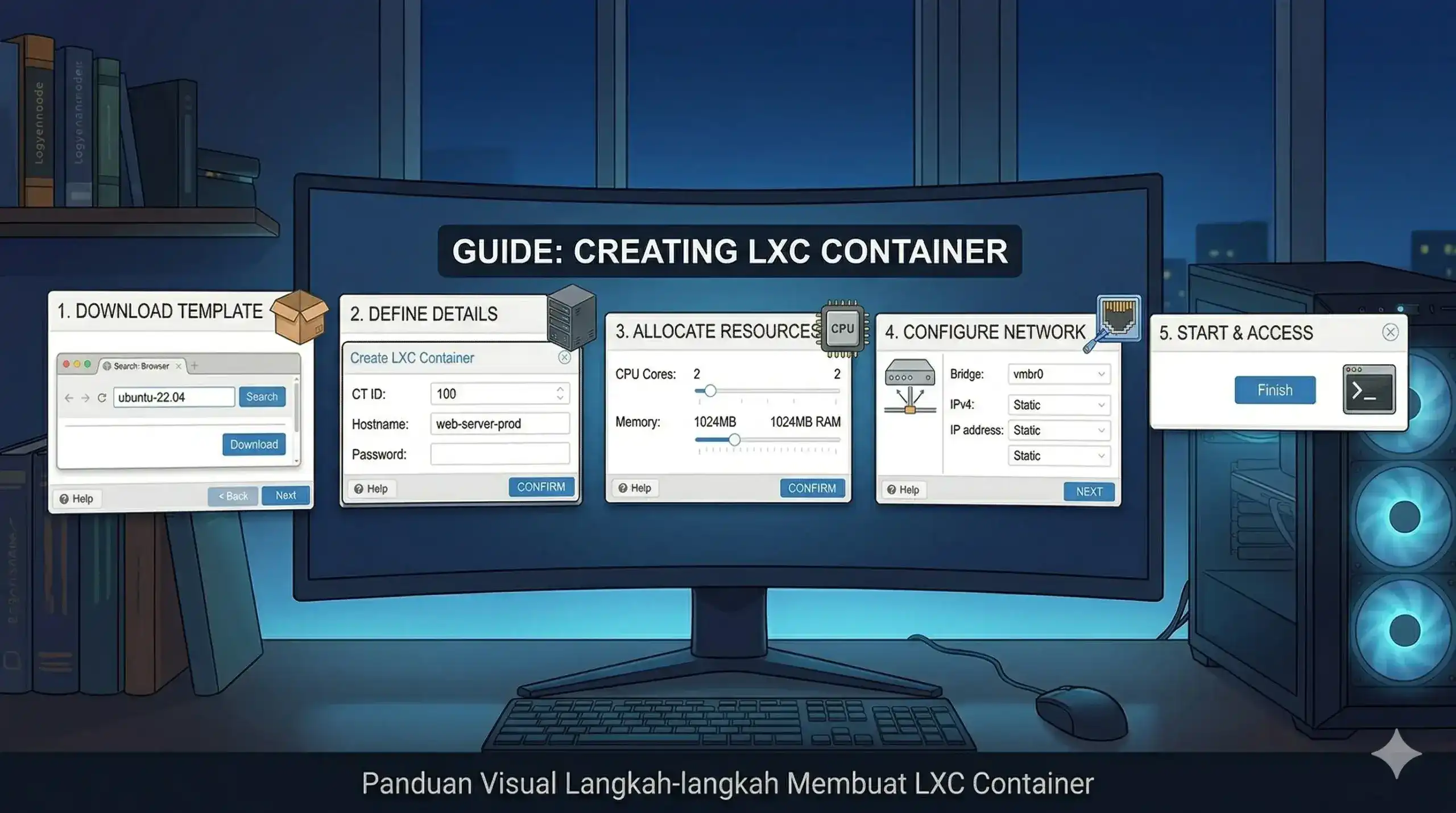
Cara Membuat LXC Container di Proxmox VE: Panduan Lengkap untuk Pemula
Proxmox Virtual Environment (VE) bukan hanya tentang Virtual Machines (VM). Salah satu fitur paling kuat dan efisien yang ditawarkannya adalah LXC (Linux Containers). Berbeda dengan VM yang mensimulasikan seluruh perangkat keras, LXC berbagi kernel dengan host, membuatnya jauh lebih ringan, cepat, dan hemat resource.
Dalam panduan ini, kita akan membahas langkah demi langkah cara membuat LXC Container di Proxmox VE.
Apa itu LXC Container?
LXC adalah teknologi virtualisasi tingkat sistem operasi. Karena tidak perlu menjalankan kernel sendiri, sebuah container bisa menyala dalam hitungan detik dan menggunakan RAM yang sangat minim dibandingkan VM tradisional. Ini sangat cocok untuk layanan seperti Web Server (Nginx/Apache), Database, atau Docker host.
Langkah 1: Download Template Container
Sebelum membuat container, Anda memerlukan “cetakan” atau template sistem operasi.
- Masuk ke dashboard Proxmox Anda.
- Pilih storage local (atau storage tempat Anda menyimpan ISO/Template) di panel sebelah kiri.
- Klik tab CT Templates.
- Klik tombol Templates (ikon bola dunia).
- Pilih distro Linux yang diinginkan (misal:
ubuntu-22.04ataudebian-12) dan klik Download.
Langkah 2: Proses Pembuatan LXC
Setelah template terunduh, ikuti langkah berikut:
- Klik tombol Create CT di pojok kanan atas dashboard.
- Tab General:
- CT ID: Biarkan default atau sesuaikan (misal: 100).
- Hostname: Nama container (misal:
web-server-prod). - Password: Masukkan password root untuk login.
- Klik Next.
- Tab Template: Pilih storage tempat Anda mendownload template tadi dan pilih file template-nya.
- Tab Disk: Tentukan ukuran disk. Untuk container Linux standar, 8GB – 10GB biasanya sudah cukup.
- Tab CPU: Berikan jumlah core (misal: 1 atau 2 core).
- Tab Memory: * Memory: Jumlah RAM (misal: 512MB atau 1024MB).
- Swap: Biarkan default (512MB).
- Tab Network:
- Bridge: Biasanya
vmbr0. - IPv4: Pilih Static jika ingin IP tetap (contoh:
192.168.1.50/24) atau DHCP jika ingin otomatis dari router. - Gateway: Isi dengan IP router Anda (jika menggunakan IP Static).
- Bridge: Biasanya
- Tab DNS: Biarkan default (mengikuti pengaturan host).
- Confirm: Periksa kembali ringkasan pengaturan, lalu klik Finish.
Langkah 3: Menjalankan dan Mengakses Container
Setelah status pembuatan selesai (TASK OK):
- Klik ID Container yang baru dibuat di panel kiri.
- Klik tombol Start di kanan atas.
- Klik tab Console untuk masuk ke terminal container.
- Login menggunakan user
rootdan password yang Anda buat di Langkah 2.
Tips Optimasi LXC
- Unprivileged Container: Secara default, Proxmox membuat container dalam mode “Unprivileged” demi keamanan. Jangan ubah ini kecuali Anda benar-benar butuh akses hardware khusus atau mount file system tingkat lanjut.
- Update Rutin: Begitu masuk ke console, segera jalankan perintah update:Bash
apt update && apt upgrade -y - Resource Scaling: Hebatnya LXC adalah Anda bisa mengubah jumlah RAM atau CPU secara on-the-fly tanpa perlu mematikan container.
Kesimpulan
Membuat LXC di Proxmox sangatlah simpel dan merupakan cara terbaik untuk memaksimalkan resource server Anda. Dengan menggunakan container, Anda bisa menjalankan puluhan layanan di atas spesifikasi hardware yang terbatas sekalipun.