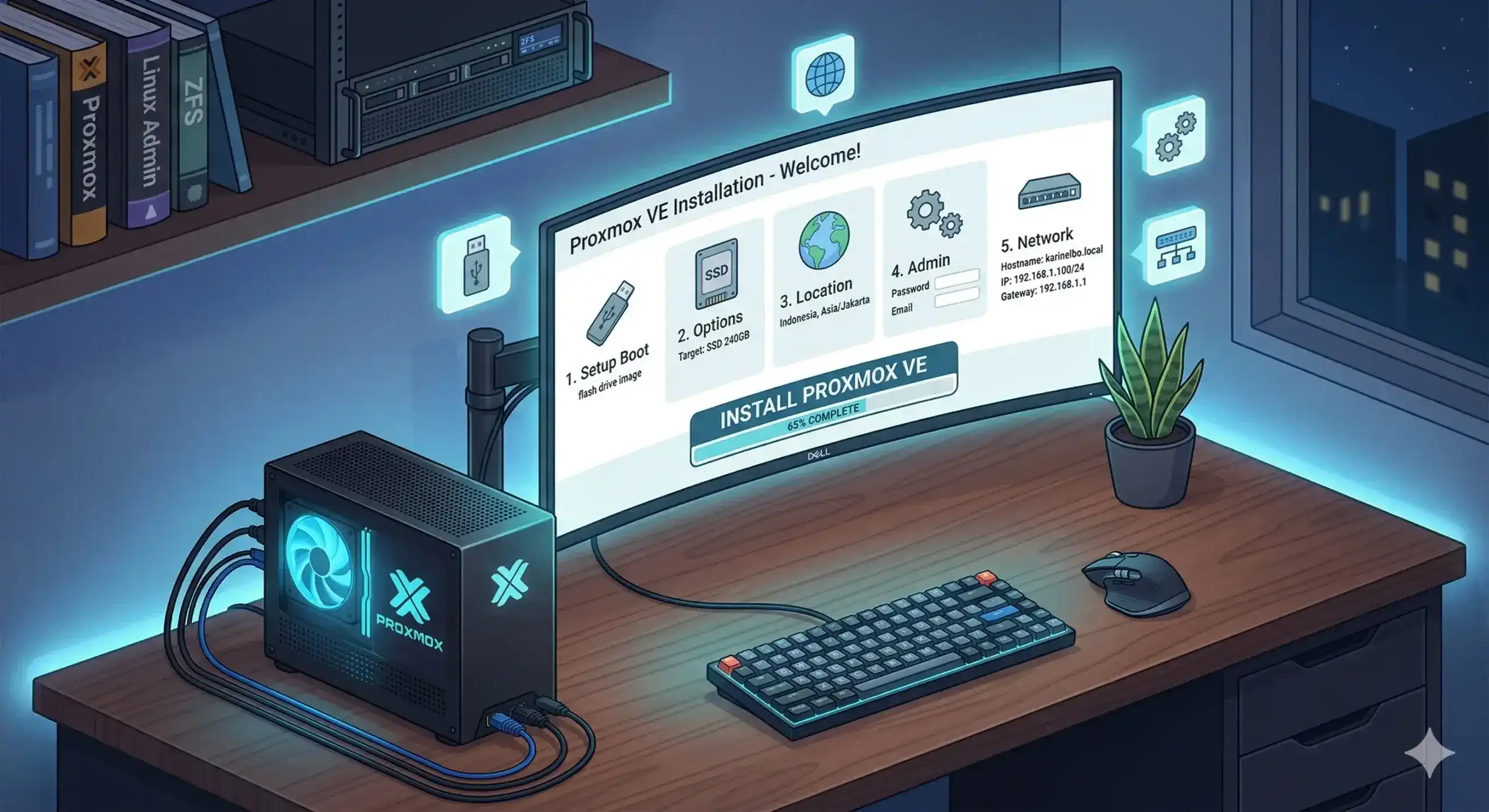
Panduan Instalasi Proxmox VE: Ubah PC Bekas Jadi Server Virtualisasi Powerfull
Memang, punya PC nganggur dengan spesifikasi mumpuni seperti Intel Core i5 dan RAM 16GB sering kali memicu rasa bingung. Namun, sebaiknya jangan biarkan perangkat keras tersebut berdebu. Melalui panduan instalasi Proxmox VE ini, Anda bisa mengubah hardware tersebut menjadi server kelas enterprise yang sangat tangguh. Selain itu, sistem ini mampu menjalankan puluhan Virtual Machine (VM) dan Container (LXC) sekaligus secara efisien. Oleh karena itu, mari kita bahas langkah demi langkah cara membangun Home Lab idaman Anda.
Persiapan Sebelum Memulai Instalasi Proxmox VE
Sebelum melangkah lebih jauh, pastikan Anda telah menyiapkan beberapa hal krusial berikut ini:
- Pertama, Hardware: Siapkan PC/Server dengan dukungan Virtualization Technology (Intel VT-x atau AMD-V) yang sudah aktif di pengaturan BIOS.
- Kedua, Storage: Gunakan SSD untuk sistem operasi agar performa dashboard dan proses boot VM berjalan cepat.
- Selanjutnya, Flashdisk: Sediakan media penyimpanan dengan kapasitas minimal 4GB sebagai bootable installer.
- Lebih lanjut, ISO Proxmox: Unduh versi terbaru langsung dari situs resmi mereka.
- Terakhir, Software Tambahan: Siapkan aplikasi BalenaEtcher atau Rufus untuk membakar file ISO ke dalam Flashdisk.
Langkah 1: Membuat Bootable dan Booting Instalasi Proxmox VE
Pertama-tama, bakar file ISO Proxmox ke Flashdisk menggunakan aplikasi BalenaEtcher. Setelah proses pembakaran tersebut selesai, colokkan Flashdisk ke PC Server dan nyalakan perangkat. Selanjutnya, masuk ke menu Boot Priority di BIOS lalu pilih Flashdisk Anda sebagai opsi booting utama. Kemudian, ketika layar sambutan muncul, Anda hanya perlu memilih menu “Install Proxmox VE (Graphical)”.
Langkah 2: Konfigurasi Dasar
Pada tahap ini, sistem akan meminta Anda melakukan beberapa pengaturan dasar server.
- Mula-mula, EULA: Klik Agree sesudah membaca syarat dan ketentuannya.
- Setelah itu, Target Harddisk: Pilih SSD yang ingin Anda jadikan sebagai lokasi utama OS. Bahkan, apabila Anda memiliki dua buah disk, Anda bisa mengatur ZFS Mirror melalui menu “Options” demi menjaga redundansi data.
- Kemudian, Lokasi & Waktu: Tentukan pilihan Country: Indonesia dan Timezone: Asia/Jakarta.
- Akhirnya, Password & Email: Masukkan password root serta alamat email aktif. Ingat, jangan sampai Anda melupakan kata sandi ini karena fungsinya sangat vital sebagai kunci akses server.
Langkah 3: Konfigurasi Network pada Instalasi Proxmox VE
Sebab Proxmox ditujukan untuk penggunaan server, sistem ini sangat membutuhkan IP statis agar nantinya bisa diakses secara konsisten. Oleh sebab itu, perhatikan pengaturan jaringan berikut:
- Hostname: Ketikkan nama server jaringan Anda (contoh:
serverlokal.local). - IP Address: Tentukan alamat IP unik yang belum dipakai oleh perangkat lain di rumah (contoh:
192.168.1.100). - Gateway & DNS: Umumnya, bagian ini cukup diisi dengan alamat IP router internet Anda (contoh:
192.168.1.1).
Langkah 4: Finalisasi dan Cara Mengakses Dashboard
Pada akhirnya, klik tombol Install. Lalu, tunggu dengan sabar hingga proses pemindahan data selesai dan PC melakukan reboot secara otomatis. Begitu layar menampilkan teks hitam dengan informasi alamat URL, Anda sudah bisa mencabut Flashdisk dari PC.
Untuk mengakses dashboard, buka browser di laptop lain yang masih berada dalam satu jaringan WiFi. Sesudah itu, ketikkan alamat IP yang sudah Anda buat tadi dengan menyematkan tambahan port 8006 di belakangnya. Sebagai contoh: https://192.168.1.100:8006.
Catatan Penting: Browser Anda mungkin akan menampilkan peringatan keamanan seperti “Your connection is not private”. Namun, jangan panik, klik saja Advanced lalu pilih Proceed. Hal tersebut lazim terjadi karena Proxmox menggunakan sertifikat self-signed lokal yang sepenuhnya aman.
Apa Selanjutnya?
Sesudah berhasil login menggunakan username root dan password utama, Anda bisa langsung bereksplorasi. Sebagai permulaan, coba lakukan beberapa hal berikut:
- Upload ISO: Masuk ke menu storage local, pilih ISO Images, kemudian unggah OS target Anda seperti Ubuntu, Debian, atau Windows.
- Create VM: Klik tombol “Create VM” yang berada di pojok kanan atas layar guna membangun mesin virtual baru.
- Container (LXC): Manfaatkan opsi “Templates” untuk mengunduh image OS super ringan. Tujuannya, agar Anda bisa menjalankan layanan hemat daya seperti Docker atau AdGuard Home.
Kesimpulan Panduan Instalasi Proxmox VE
Kesimpulannya, melakukan instalasi Proxmox VE adalah sebuah langkah awal yang luar biasa menuju efisiensi infrastruktur IT mandiri. Jika dibandingkan dengan menginstal satu OS secara langsung ke hardware (Bare Metal), sistem virtualisasi ini jelas memberikan tingkat fleksibilitas yang jauh melampaui standar. Akibatnya, Anda menjadi lebih bebas untuk mencoba berbagai sistem operasi baru tanpa harus direpotkan oleh proses instal ulang berkali-kali. Akhir kata, selamat membangun Home Lab impian Anda!