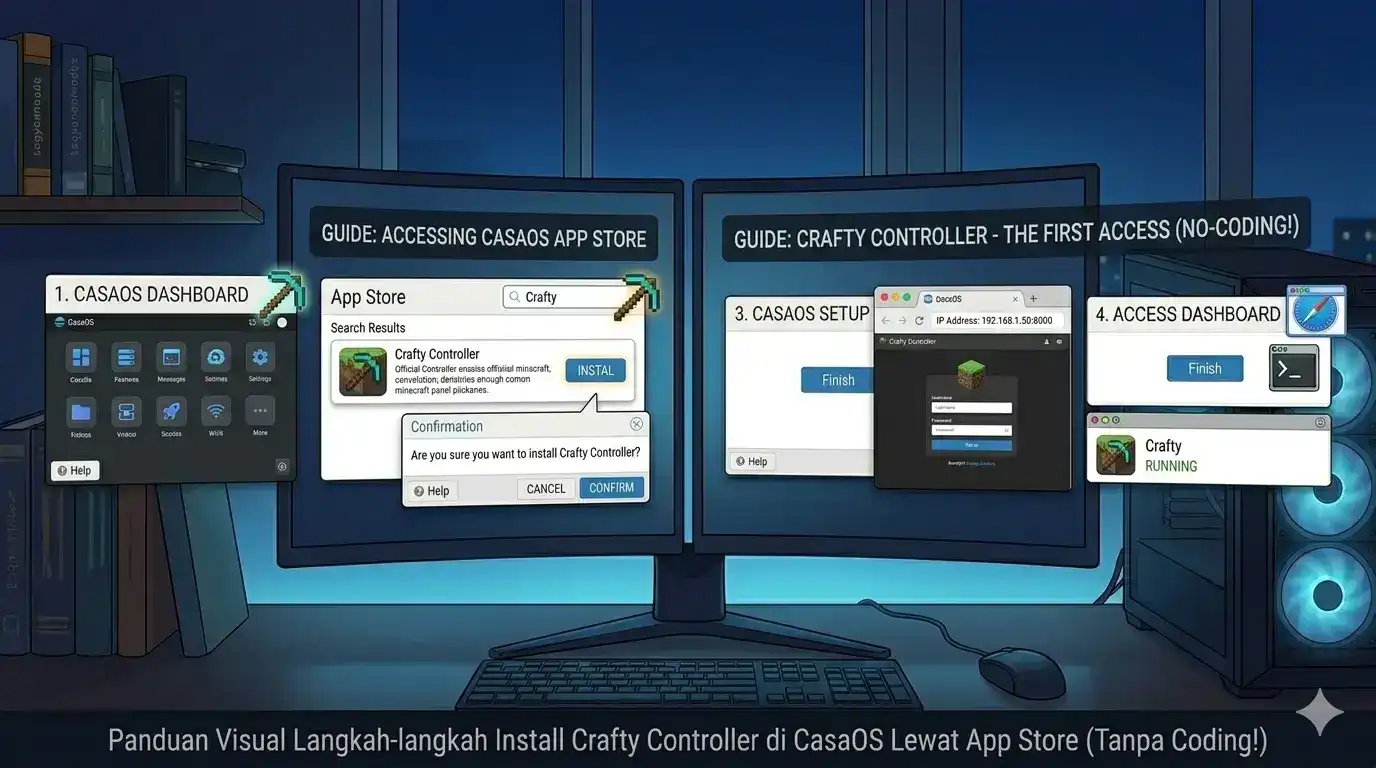
Cara Install Crafty Controller di CasaOS Lewat App Store (Tanpa Coding!)
Mencari cara install Crafty Controller di CasaOS? Anda berada di tempat yang tepat. Memiliki server Minecraft pribadi kini jauh lebih praktis dan tidak harus rumit. Sebagai panel manajemen server game terbaik, Crafty Controller memberikan kendali penuh bagi penggunanya. Untungnya, di dalam ekosistem CasaOS, proses instalasi ini sangat mudah. Anda hanya perlu mencarinya di App Store tanpa perlu lagi menyentuh terminal Linux atau menyusun kode Docker Compose secara manual.
Apa Saja Keunggulan Crafty Controller?
Sebelum masuk ke langkah instalasi, mari kenali dulu kelebihannya. Crafty Controller pada dasarnya adalah dashboard berbasis web untuk mengelola server Minecraft (baik versi Java maupun Bedrock). Selain itu, aplikasi ini menawarkan berbagai fitur unggulan, antara lain:
- Backup Otomatis: Sistem ini akan melindungi data world Minecraft Anda secara berkala.
- Manajemen File Intuitif: Anda bisa mengedit konfigurasi langsung melalui browser.
- Monitoring Resource: Memudahkan pemantauan penggunaan RAM dan CPU server secara real-time.
- Konsol Perintah: Memungkinkan eksekusi perintah server secara instan.
Panduan Langkah Demi Langkah
1. Masuk ke App Store CasaOS
Pertama-tama, silakan akses dashboard CasaOS Anda melalui browser kesayangan. Setelah halaman utama terbuka, klik ikon App Store untuk melihat daftar aplikasi yang tersedia.
2. Cara Mencari Crafty Controller di CasaOS
Langkah selanjutnya, arahkan kursor ke kolom pencarian (Search) di pojok kanan atas, lalu ketik kata kunci “Crafty”. Ikon aplikasi seharusnya akan segera muncul. Namun, apabila daftarnya kosong, pastikan Anda telah memperbarui repository dengan mengklik ikon refresh. Hal ini sangat penting agar cara install Crafty Controller di CasaOS ini mengeksekusi versi sistem yang paling baru.
3. Memulai Proses Instalasi
Setelah menemukannya, cukup klik tombol Install pada aplikasi tersebut. Kemudian, bersabarlah sejenak sementara sistem mengunduh dan memasang image kontainer. CasaOS akan secara otomatis melakukan konfigurasi folder dan port, seperti port 8000 untuk antarmuka web dan port 25565 untuk koneksi pemain. Begitu prosesnya selesai, ikon Crafty akan otomatis tampil di layar utama.
4. Konfigurasi dan Akses Awal
Terakhir, klik ikon tersebut untuk membuka panel manajemen. Penting untuk diperhatikan: Halaman login ini menggunakan protokol HTTPS lokal. Oleh karena itu, jika browser Anda menampilkan peringatan seperti “Connection is not private”, jangan panik. Silakan pilih opsi Advanced, lalu klik Proceed to (IP Anda) (unsafe). Peringatan ini wajar terjadi karena sertifikat SSL yang digunakan bersifat lokal. Setelah berhasil masuk, ikuti instruksi di layar untuk membuat akun admin baru.
Tips Optimasi Server untuk Pemain
Agar pengalaman bermain multiplayer semakin lancar, terapkan beberapa tips optimasi berikut:
- Akses Luar Jaringan: Jika Anda memiliki IP Publik, lakukan Port Forwarding untuk port 25565 di router. Sebaliknya, jika Anda berada di balik jaringan yang membatasi akses (seperti CGNAT), menggunakan layanan tunneling tambahan seperti Playit.gg bisa menjadi solusi praktis agar teman Anda tetap bisa bergabung.
- Alokasi RAM Kontainer: Pastikan environment server Anda (misalnya di dalam mesin virtual atau LXC Proxmox tempat CasaOS berjalan) memiliki alokasi RAM yang memadai. Kami menyarankan minimal 4GB agar server tidak mengalami lag saat dimainkan bersama-sama.