Cara Membuat Server Minecraft Bedrock di Crafty Controller: Panduan Lengkap!
Apakah Anda ingin main Minecraft bersama teman-teman di perangkat Android, iOS, atau konsol secara gratis? Faktanya, menggunakan Crafty Controller adalah cara termudah untuk mengelola world Anda sendiri. Terlebih lagi, antarmuka panel ini sangat ramah pengguna sehingga Anda bisa memiliki server yang aktif hanya dalam hitungan menit.
Berikut adalah panduan langkah demi langkah yang bisa Anda ikuti.
Keuntungan Membuat Server Minecraft Bedrock di Crafty
Crafty Controller bukan hanya dikhususkan untuk peladen Java Edition saja. Menariknya, panel ini juga mendukung penuh Bedrock Dedicated Server (BDS). Berikut adalah beberapa keuntungan utamanya:
- Performa Tinggi: Karena menggunakan software resmi dari Mojang, kinerja sistem menjadi sangat stabil.
- Manajemen Mudah: Anda bisa melakukan start, stop, dan backup hanya dengan satu klik praktis.
- Akses Konsol: Selain itu, pengelola dapat mengirim perintah (commands) langsung dari dashboard web.
Panduan Langkah Membuat Server Minecraft Bedrock
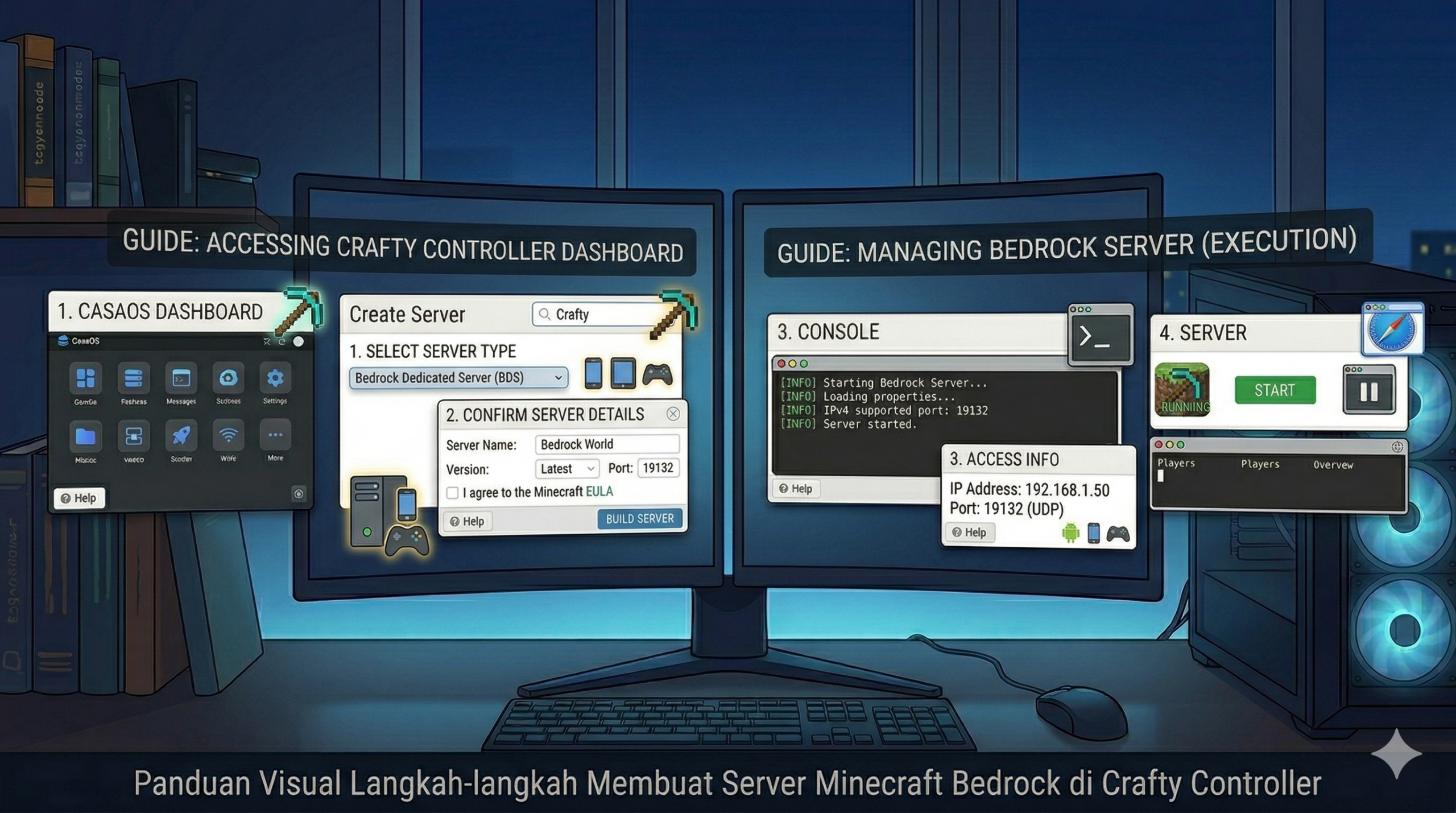
Langkah 1: Masuk ke Dashboard Crafty Langkah pertama, buka browser pilihan Anda dan akses dashboard Crafty Controller (biasanya berada di alamat https://IP-Server:8000). Setelah halaman terbuka, silakan login menggunakan kredensial akun administrator Anda.
Langkah 2: Proses Membuat Server Baru Selanjutnya, perhatikan panel sebelah kiri atau dashboard utama, lalu klik tombol “Create Instance” atau “Create New Server”. Pada tahap ini, sistem akan meminta Anda untuk memilih tipe instance. Oleh karena itu, pastikan Anda memilih opsi “Bedrock”.
Langkah 3: Konfigurasi Detail Server Kemudian, isi kolom-kolom konfigurasi berikut sesuai dengan kebutuhan Anda:
- Server Name: Berikan nama yang unik untuk peladen Anda (misalnya: Survival Seru).
- Server Version: Sebaiknya pilih “Latest” guna mendapatkan fitur dan pembaruan sistem terbaru dari Mojang.
- Server Port: Secara bawaan, Bedrock menggunakan port 19132 (UDP). Pastikan jalur ini tidak sedang dipakai oleh aplikasi atau container lain di mesin peladen Anda.
- EULA: Sebagai syarat mutlak, pastikan Anda mencentang kotak persetujuan yang bertuliskan “I agree to the Minecraft EULA”.
Langkah 4: Proses Build dan Start Jika semua pengaturan sudah dipastikan benar, klik tombol “Build Server”. Crafty otomatis akan mengunduh file peladen resmi secara langsung ke direktori Anda. Oleh sebab itu, tunggu sejenak hingga proses instalasi ini selesai. Apabila sudah tuntas, cukup klik tombol “Start” (berupa ikon Play). Jangan lupa untuk membuka tab Terminal/Console guna memastikan tidak ada pesan error dan statusnya sudah berubah menjadi Running.
Langkah 5: Cara Join ke Server Akhirnya, setelah sistem menyala dengan normal, berikan informasi krusial berikut kepada teman-teman Anda agar bisa bergabung ke dalam permainan:
- IP Address: Alamat IP peladen Anda (misalnya IP mesin CasaOS atau Proxmox Anda).
- Port: 19132 (atau angka spesifik yang sudah Anda tentukan pada langkah ketiga).
Tips Penting: Misalnya teman Anda ingin bermain dari luar jaringan WiFi rumah (melalui internet), pastikan Anda sudah melakukan Port Forwarding untuk port 19132 dengan protokol UDP di pengaturan router utama.
Kesimpulan
Secara keseluruhan, membuat server Minecraft Bedrock di panel Crafty Controller amatlah simpel. Melalui implementasi langkah-langkah di atas, Anda kini memiliki kontrol penuh atas dunia permainan sendiri tanpa harus repot membayar biaya langganan Realms.