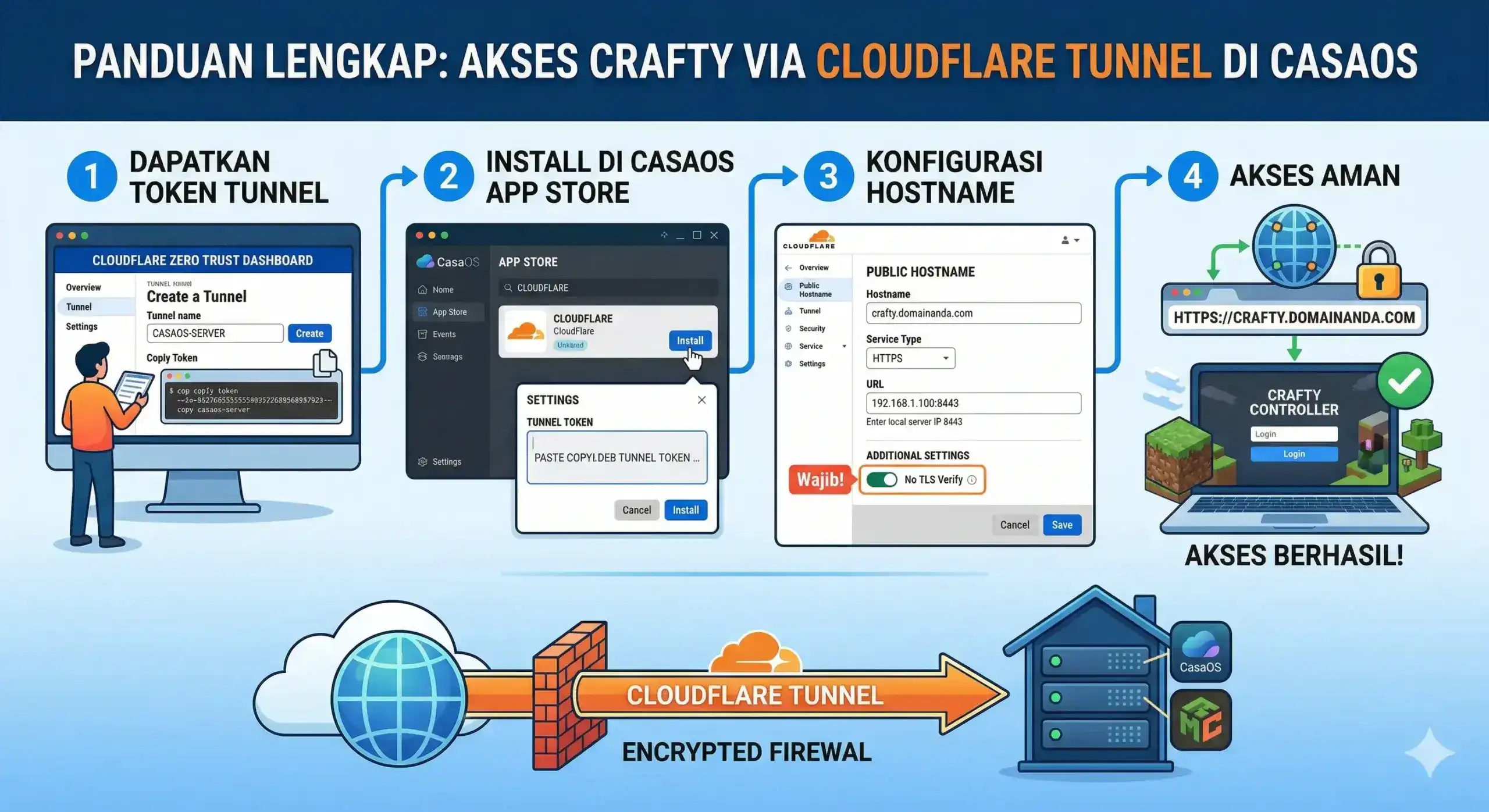
Panduan Lengkap: Akses Crafty Controller via Cloudflare Tunnel di CasaOS
Ingin mengakses panel Crafty Controller Anda dari mana saja secara aman tanpa perlu melakukan Port Forwarding di router? Menggunakan Cloudflare Tunnel (Cloudflared) yang diinstal langsung melalui CasaOS App Store adalah solusi terbaik dan paling modern.
Tutorial ini akan membimbing Anda mulai dari instalasi aplikasi Cloudflare di CasaOS, menghubungkannya ke dashboard Cloudflare Zero Trust, hingga mengonfigurasinya agar panel Crafty Anda memiliki domain HTTPS yang aman.
Prasyarat Sebelum Memulai
- CasaOS sudah terinstal dan berjalan.
- Crafty Controller sudah terinstal di CasaOS (biasanya via port
8443). - Memiliki akun Cloudflare aktif.
- Sebuah Domain yang DNS-nya sudah dikelola oleh Cloudflare (Awan Oranye aktif).
Langkah 1: Mendapatkan Tunnel Token dari Cloudflare
Sebelum menginstal aplikasi di CasaOS, kita perlu membuat tunnel di sisi Cloudflare untuk mendapatkan token aktivasi.
- Buka dashboard Cloudflare Zero Trust.
- Masuk ke menu Networks > Tunnels.
- Klik Create a Tunnel.
- Pilih Cloudflared dan klik Next.
- Beri nama tunnel Anda (misal:
CasaOS-Server) dan klik Save Tunnel. - Pada halaman berikutnya, cari bagian Choose your environment. Anda akan melihat sebuah perintah panjang (Docker, Linux, dll.).
- Salin hanya bagian Token-nya saja. Token adalah deretan karakter acak yang panjang di bagian akhir perintah tersebut (setelah
--token). Simpan token ini.
Langkah 2: Instalasi Cloudflare di CasaOS App Store
Sekarang, kita akan beralih ke dashboard CasaOS Anda.
- Buka CasaOS.
- Klik App Store.
- Cari kata kunci “Cloudflare” atau “Cloudflared”.
- Klik Install.
- Penting: Selama proses instalasi (atau segera setelah instalasi selesai, tergantung versi App Store), sebuah jendela konfigurasi akan muncul.
- Cari kolom input yang berlabel Tunnel Token.
- Tempelkan (Paste) Token yang Anda salin dari Langkah 1 tadi.
- Klik Install/Save.
Sekarang kembali ke dashboard Cloudflare Zero Trust. Jika status tunnel berubah menjadi HEALTHY (berwarna hijau), berarti instalasi berhasil.
Langkah 3: Konfigurasi Public Hostname untuk Crafty
Langkah terakhir adalah memberi tahu Cloudflare ke mana traffic dari domain Anda harus diarahkan di dalam jaringan lokal CasaOS.
- Di dashboard Cloudflare (menu Tunnels), klik nama tunnel Anda, lalu klik Edit.
- Buka tab Public Hostname.
- Klik Add a public hostname.
- Isi detail berikut:
- Subdomain: (Misal:
craftyataupanelmc) - Domain: Pilih domain Anda dari daftar.
- Path: Biarkan kosong.
- Service Type: Pilih
HTTPS. (Crafty menggunakan HTTPS secara internal). - URL: Masukkan IP Lokal server CasaOS Anda beserta port Crafty. Contoh:
192.168.1.100:8443.
- Subdomain: (Misal:
🚨 Penyetelan Tambahan yang Wajib!
Karena Crafty menggunakan sertifikat self-signed sendiri, Cloudflare tidak akan bisa terhubung jika kita tidak mematikan verifikasi SSL internal.
- Masih di halaman konfigurasi Public Hostname tadi, buka Additional application settings.
- Pilih TLS.
- Aktifkan opsi No TLS Verify.
- Klik Save Hostname.
Langkah 4: Uji Coba Akses
Selesai! Sekarang buka browser dan akses subdomain yang Anda buat (misal: https://crafty.domainanda.com). Anda seharusnya langsung diarahkan ke halaman login Crafty Controller dengan ikon gembok HTTPS yang valid dari Cloudflare.
Kesimpulan
Menggunakan Cloudflare yang diinstal melalui App Store CasaOS adalah cara paling efisien untuk mengamankan akses ke panel manajemen server Anda. Dengan mengikuti panduan ini, panel Crafty Controller Anda kini dapat diakses dengan aman dari mana saja, terlindungi oleh infrastruktur Cloudflare.