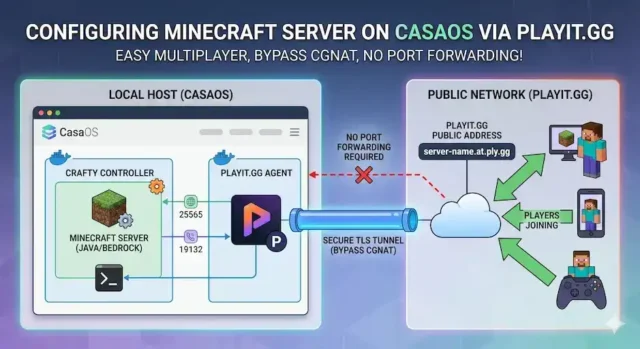
Cara Konfigurasi Playit.gg di CasaOS untuk Minecraft Server (Crafty Controller)
Ingin membuat server Minecraft di CasaOS menggunakan Crafty Controller tapi terkendala CGNAT atau tidak bisa port forwarding? Playit.gg adalah solusinya. Dengan Playit.gg, Anda bisa mendapatkan IP publik (seperti nama-server.ply.gg) agar teman-teman bisa bergabung tanpa perlu membuka port router.
Berikut adalah langkah-langkah lengkap konfigurasinya:
1. Persiapan Awal
Pastikan Anda sudah memiliki:
- CasaOS yang sudah terinstal.
- Crafty Controller (Docker) yang sudah berjalan di CasaOS.
- Agent Playit.gg yang sudah aktif di CasaOS (baik via Docker atau terminal).
- Satu instance server Minecraft yang sudah “Running” di dalam Crafty Controller.
2. Cek Port Minecraft di Crafty Controller
Sebelum masuk ke Playit.gg, kita harus tahu port berapa yang digunakan oleh server Minecraft Anda.
- Buka dashboard Crafty Controller.
- Pilih server Minecraft yang ingin Anda publikasikan.
- Lihat pada bagian Server Details. Catat nomor portnya (Default Java:
25565, Bedrock:19132). - Pastikan di setelan CasaOS/Docker, port tersebut sudah di-expose ke host.
3. Konfigurasi Tunnel di Dashboard Playit.gg
Karena agent Anda sudah berjalan di CasaOS, langkah selanjutnya adalah menghubungkan port lokal ke server Playit.
- Buka playit.gg dan masuk ke akun Anda.
- Buka menu Tunnels.
- Klik Add Tunnel.
- Pilih tipe tunnel:
- Minecraft Java: Untuk pemain PC (TCP).
- Minecraft Bedrock: Untuk pemain HP/Console (UDP).
- Pada bagian Local Endpoint:
- Local Address: Isi dengan IP lokal server CasaOS Anda (Contoh:
192.168.1.15). Jangan gunakan127.0.0.1jika agent Playit dan Crafty berjalan di container yang berbeda agar tidak terjadi konflik routing. - Local Port: Masukkan port Minecraft yang Anda catat dari Crafty (misal:
25565).
- Local Address: Isi dengan IP lokal server CasaOS Anda (Contoh:
- Klik Add Tunnel.
4. Verifikasi Koneksi
Setelah tunnel dibuat, Playit.gg akan memberikan Address unik (contoh: durian-subway.at.ply.gg).
- Salin alamat tersebut.
- Buka game Minecraft, pilih Multiplayer > Direct Connection.
- Masukkan alamat dari Playit.gg tadi.
- Jika berhasil masuk, berarti konfigurasi Anda sukses!
Tips Optimasi & Troubleshooting
- Keamanan: Gunakan whitelist di dalam Minecraft agar hanya orang tertentu yang bisa masuk ke server Anda yang kini sudah publik.
- Auto-Start: Pastikan container Playit.gg dan Crafty di CasaOS diatur ke “Always Restart” agar server tetap aktif meski listrik sempat padam.
- Ping Rendah: Pilih server Playit.gg yang terdekat dengan lokasi Anda (Asia/Singapore) melalui dashboard untuk meminimalisir lag.